Bei Thunderproxy bieten wir schnelle, anonyme Proxys, denen weltweit Tausende vertrauen. Dieser Leitfaden zeigt Ihnen genau, wie Proxys funktionieren, wie Sie den richtigen auswählen und wie Sie sie auf Ihren Geräten konfigurieren.
Was ist ein Proxyserver?
Ein Proxyserver ist ein Vermittlersystem zwischen Ihrem Gerät und dem Internet, das Ihre Verbindungsanfragen in Ihrem Namen weiterleitet. Statt sich direkt mit Websites oder Onlinediensten zu verbinden, wird Ihr Traffic zuerst vom Proxy verarbeitet, der Ihre echte IP-Adresse verbirgt. Diese Trennungsschicht verbessert die Privatsphäre, erhöht die Sicherheit und kann das Surfen optimieren, indem Inhalte gefiltert oder häufig aufgerufene Daten zwischengespeichert werden. Proxys werden oft genutzt, um geografische Beschränkungen zu umgehen, die Netzwerknutzung zu verwalten und sensible Online-Aktivitäten zu schützen.
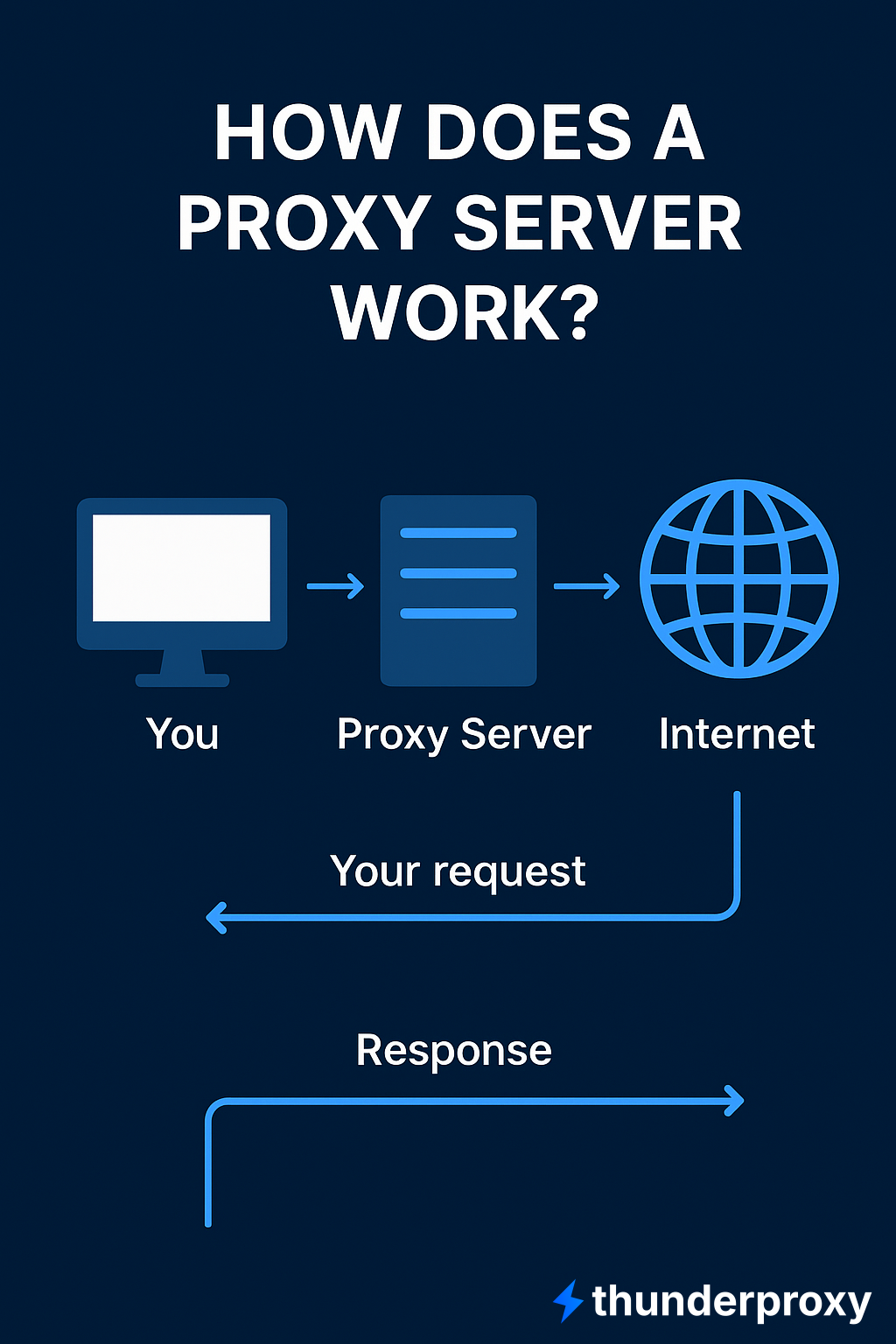
Was macht ein Proxyserver?
Ein Proxyserver erfüllt mehrere wichtige Rollen bei der Verwaltung und Absicherung Ihrer Internetaktivität. Seine Funktionen gehen über das bloße Verbergen Ihrer IP-Adresse hinaus — das macht er tatsächlich:
- IP-Maskierung — verbirgt Ihre echte IP, sodass Websites nur die Adresse des Proxys sehen, und verbessert so die Privatsphäre.
- Traffic-Filterung — blockiert oder erlaubt bestimmte Websites und Inhalte nach Regeln.
- Caching — speichert häufig besuchte Inhalte, um Ladezeiten zu verkürzen und Bandbreite zu sparen.
- Anonymität & Sicherheit — fügt eine Schutzschicht gegen Online-Bedrohungen hinzu und hält Ihre Aktivität privat.
- Beschränkungen umgehen — ermöglicht den Zugriff auf geo-beschränkte Inhalte oder IP-Sperren umgehen, indem Traffic über verschiedene Standorte geleitet wird.
Proxyserver auf verschiedenen Plattformen verwenden
Hier finden Sie ausführliche Anleitungen für verschiedene Plattformen und Anwendungsfälle.
Proxyserver unter Windows verwenden
- Öffnen Sie Einstellungen → Netzwerk & Internet → Proxy.
- Unter „Automatische Proxy-Einrichtung” aktivieren Sie „Einstellungen automatisch erkennen”, falls unterstützt.
- Wenn Sie eine PAC-Datei (Proxy Auto-Config) haben, aktivieren Sie „Setup-Skript verwenden”, geben Sie die Skript-URL ein und speichern Sie.
Für manuelle Einrichtung
- Unter „Manuelle Proxy-Einrichtung” aktivieren Sie „Proxyserver verwenden”.
- Geben Sie Proxy-IP-Adresse / Hostname und Port ein.
- Wenn bestimmte Websites nicht über den Proxy laufen sollen, fügen Sie sie zur Ausnahmeliste hinzu.
- Speichern Sie die Einstellungen.
Proxyserver unter macOS verwenden
- Öffnen Sie Systemeinstellungen → Netzwerk.
- Wählen Sie Ihre Netzwerkverbindung (WLAN oder Ethernet) und klicken Sie auf Erweitert.
- Wechseln Sie zur Registerkarte Proxys.
- Sie können HTTP-, HTTPS- und FTP-Proxys manuell konfigurieren, indem Sie Serveradresse und Port eingeben, oder eine PAC-Datei (Automatische Proxy-Konfiguration) / Auto Proxy Discovery verwenden.
- Klicken Sie auf OK und dann auf Übernehmen.
Proxyserver auf iPhone / iPad verwenden
- Gehen Sie zu Einstellungen → WLAN.
- Tippen Sie auf die (i)-Info-Schaltfläche neben dem WLAN-Netzwerk, mit dem Sie verbunden sind.
- Scrollen Sie zum Abschnitt HTTP-Proxy.
- Wählen Sie Manuell oder Auto (bei Verwendung einer PAC-Datei).
- Bei Manuell: Serveradresse, Port und ggf. Benutzername/Passwort eingeben.
- Tippen Sie auf Speichern.
Proxyserver unter Android verwenden
- Öffnen Sie Einstellungen → WLAN.
- Halten Sie das verbundene Netzwerk gedrückt und wählen Sie Netzwerk ändern.
- Tippen Sie auf Erweiterte Optionen.
- Wählen Sie unter Proxy Manuell (oder Proxy Auto-Config (PAC), falls verfügbar).
- Geben Sie Hostname, Port und ggf. Zugangsdaten ein.
- Speichern Sie die Einstellungen.
Proxy in Chrome oder Firefox verwenden
Chrome nutzt oft die Proxy-Einstellungen des Betriebssystems (besonders unter Windows / macOS). Die System-Proxy-Einstellung wirkt sich daher meist auch in Chrome aus.
Firefox erlaubt eigene Proxy-Einstellungen:
- Öffnen Sie Optionen / Einstellungen → Netzwerkeinstellungen.
- Wählen Sie „Manuelle Proxy-Konfiguration” oder „System-Proxy-Einstellungen verwenden” oder „Automatisch erkennen / PAC-Datei verwenden”.
- Geben Sie Proxy-Host, Port (und Zugangsdaten) ein.
- Speichern.
Proxy für Server einrichten
Wenn Sie einen Proxyserver selbst einrichten (statt den Dienst eines Anbieters zu nutzen), finden Sie hier Schritte mit Squid (beliebte Open-Source-Proxy-Software) auf einem Linux-/Ubuntu-Server:
- Squid installieren:
sudo apt update
sudo apt install squid
- Dienst aktivieren & starten:
sudo systemctl enable squid
sudo systemctl start squid
- Zugriffskontrolle (ACLs) konfigurieren: /etc/squid/squid.conf bearbeiten oder eine eigene .conf in /etc/squid/conf.d erstellen. Definieren Sie, welche IP-Bereiche erlaubt und welche verweigert werden.
- Portnummer festlegen (Standard 3128) oder bei Bedarf ändern.
- Authentifizierung konfigurieren, falls erforderlich (z. B. Basic Authentication über htpasswd), damit nur autorisierte Nutzer den Proxy verwenden können.
- Bestimmte Websites blockieren / erlauben: Zugriffsregeln in ACLs definieren, ggf. Blocklisten verwenden.
- Caching & Performance-Tuning: Cache-Größe festlegen, welche Inhaltstypen gecacht werden (Bilder, CSS usw.), Speicher- vs. Festplattennutzung; Timeouts anpassen.
- Squid-Dienst nach Konfigurationsänderungen neu starten.
- Testen: curl oder einen Browser verwenden, um Anfragen über den Proxy zu senden und das erwartete Verhalten zu prüfen. Erfahren Sie mehr über die Verwendung von cURL zum Senden von POST-Anfragen.
Warum einen Proxyserver verwenden?
Hier sind einige der Hauptgründe, warum Personen oder Organisationen Proxys nutzen:
- Privatsphäre: echte IP verbergen, Tracking vermeiden.
- Zugriff auf geo-beschränkte Inhalte: so erscheinen, als wären Sie in einem anderen Land.
- Netzwerkleistung: durch Caching Latenz und Bandbreitennutzung reduzieren.
- Kontrolle & Filterung: Organisationen müssen oft bestimmte Websites überwachen oder blockieren oder Richtlinien durchsetzen.
- Sicherheit: Schichten (Firewall, URL-Filterung, Malware-Scanning) zwischen Geräten und dem Internet hinzufügen.
Den richtigen Proxyserver wählen
Bevor Sie einen Proxy einrichten, stellen Sie sicher, dass Sie einen wählen, der zu Ihren Anforderungen passt. Hier Kriterien und worauf Sie achten sollten:
- Geschwindigkeit & Bandbreite — Server in Ihrer Nähe mit hoher Kapazität und großzügiger Bandbreite.
- Anonymität & Privatsphäre — richtiges Anonymitätsniveau wählen, prüfen ob Logs geführt werden, HTTPS/SSL-Unterstützung sicherstellen.
- Standort — IPs in der benötigten Region wählen, mit stabiler Verfügbarkeit und geringem Risiko, als Proxy markiert zu werden.
- Protokoll & Kompatibilität — Protokoll (HTTP, HTTPS, SOCKS5) an Anwendungsfall und Geräteunterstützung anpassen.
- Kosten & Zuverlässigkeit — Preise, Support-Qualität, Verfügbarkeitsgarantien und Backup-Optionen vergleichen.
Die Verwendung eines Proxyservers kann Privatsphäre, Zugriff, Leistung und Kontrolle über Ihre Internetnutzung deutlich verbessern. Der Schlüssel liegt darin, den richtigen Proxy-Typ zu wählen und ihn korrekt für Ihre Geräte oder Ihr Netzwerk zu konfigurieren. Ob Sie als Gelegenheitsnutzer geo-beschränkte Inhalte sicher ansehen möchten oder als Organisation Filterung und Sicherheit benötigen — die Best Practices und Einrichtungsschritte oben helfen Ihnen, das Beste aus einem Proxyserver herauszuholen.
Häufig gestellte Fragen (FAQ)
Verlangsamt ein Proxy meine Verbindung?
Möglicherweise. Proxys fügen mindestens einen zusätzlichen Hop hinzu. Wenn der Proxy weit entfernt, überlastet oder schlecht konfiguriert ist, kann das die Leistung beeinträchtigen. Ein hochwertiger, gut gelegener Proxy hilft.
Sind kostenlose Proxys sicher?
Oft weniger. Kostenlose Proxys können Daten protokollieren, unsichere Verbindungen haben, Werbung einschleusen oder unzuverlässig sein. Für ernsthafte Privatsphäre- oder Leistungsanforderungen wird ein kostenpflichtiger oder vertrauenswürdiger Anbieter empfohlen.
Wie richte ich einen Residential Proxy ein?
Holen Sie zunächst Ihre Proxy-Details (IP, Port, Benutzername, Passwort) von einem vertrauenswürdigen Anbieter. Geben Sie sie dann in Ihren Geräte- oder App-Einstellungen ein:
- Windows/macOS — unter Netzwerk- & Proxy-Einstellungen konfigurieren.
- iOS/Android — WLAN-Netzwerk bearbeiten und Proxy auf Manuell setzen.
- Browser/Apps — Proxy in den Verbindungseinstellungen hinzufügen.
Testen Sie abschließend, indem Sie eine IP-Check-Website besuchen, um zu bestätigen, dass Ihr Traffic über den Residential Proxy geleitet wird.